LINE官方高速下载在哪?全网最全下载指南与常见问题解答
目录导读
- LINE官方高速下载渠道一览
- 为什么需要从官方渠道下载LINE?
- 各平台LINE官方高速下载方法详解
- Windows/Mac电脑版
- iOS/Android手机版
- Chrome/Edge浏览器扩展
- LINE下载安装常见问题与解答
- 如何确认你下载的是官方正版LINE?
- LINE下载后的安全设置与权限管理
- 选择官方高速下载,保障数据安全
LINE官方高速下载在哪?
LINE作为全球知名的即时通讯软件,其官方高速下载渠道非常明确,无论你是使用电脑还是手机,只要记住两个核心入口,就能确保下载到最新、最安全的官方版本:

- LINE官方网站:访问
line.me(注意,这是LINE全球官网,不是第三方站点) - 各大应用商店:苹果App Store、谷歌Google Play、微软Microsoft Store
特别注意:很多用户通过搜索引擎查找“LINE官方高速下载”时,会看到大量第三方下载站,这些站点提供的安装包可能被植入广告、恶意软件,甚至直接是旧版本。唯一绝对安全的下载方式,就是通过上述两个官方入口。
为什么必须从官方高速下载LINE?
1 安全第一:避免恶意软件
第三方下载站常伪装成“高速下载”“破解版”“汉化版”,一旦安装,你的聊天记录、通讯录、甚至银行验证短信都可能被窃取,LINE的端到端加密功能只有在官方版本中才完全生效。
2 功能完整性
官方版本会第一时间获得新功能(如自动翻译、群组视频、LINE Pay等),而第三方修改版往往阉割了某些功能,甚至可能导致账号被封。
3 自动更新机制
从官方下载的LINE,会通过应用商店或内置更新器自动升级,第三方版本通常无法获得后续更新,你会错失安全补丁。
4 客服与数据保障
如果从官方下载,账号被盗或遇到问题,可以联系LINE官方客服,第三方下载的版本,官方有权拒绝提供任何支持。
各平台LINE官方高速下载方法详解
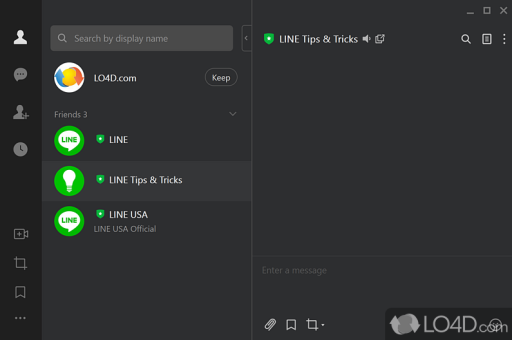
1 Windows/Mac电脑版
Windows用户:
- 打开浏览器,访问LINE官方网站
line.me - 点击页面顶部的“下载”按钮
- 选择“Windows”版本,点击“立即下载”
- 下载完成后,双击
.exe文件安装 - 安装时建议选择“仅为我安装”,避免额外软件捆绑
Mac用户:
- 同样打开
line.me - 点击“下载”后选择“macOS”
- 下载
.dmg文件后,将LINE图标拖入Applications文件夹 - 首次打开需在“系统偏好设置-安全性与隐私”中允许来自App Store和被认可的开发者的应用
高速下载提示:如果你所在地区访问LINE官网速度较慢,可以尝试使用微软官方应用商店(Windows)或Mac App Store搜索“LINE”,这两个渠道的下载速度通常更快,且同样是官方正版。
2 iOS/Android手机版
iPhone/iPad用户:
- 直接打开App Store,搜索“LINE”
- 认准开发者:LINE Corporation
- 下载量超过1亿次,评分4.6以上的即为官方版本
- 注意不要下载名称包含“Lite”“Messenger”混淆的仿冒应用
Android用户:
- 首选Google Play商店,搜索“LINE”
- 检查开发者是否为“LINE Corporation”
- 如果无法访问Google Play,可以前往LINE官网
line.me,选择“Android”版本,扫描二维码下载APK文件 - 重要:下载APK后,安装前务必在手机设置中开启“允许安装未知来源应用”,安装完成后建议关闭此选项,防止其他恶意软件利用。
3 Chrome/Edge浏览器扩展(网页版)
LINE也提供网页版,适合临时使用:
- 访问
line.me,点击“网页版登录” - 首次使用需扫码验证(手机LINE应用扫描)
- 如果希望获得更稳定的体验,可以在Chrome网上应用店搜索“LINE”安装官方扩展
- 注意:网页版无法使用语音/视频通话功能,建议长期使用下载客户端
LINE下载安装常见问题与解答
问题1:我明明从官网下载,为什么安装包打开报错?
解答:可能原因有三个:
- 下载过程中网络中断导致文件损坏,请删除原文件,重新下载。
- 操作系统版本太旧,LINE最新版需要Windows 10/11或macOS 10.14以上。
- 电脑缺少必要运行库,如Visual C++ Redistributable,建议先更新系统。
问题2:官方下载速度很慢,有什么办法加速?
解答:
- 如果使用官网下载慢,可以切换到微软/苹果应用商店,商店服务器通常有CDN加速。
- 更换网络环境,比如关闭VPN或切换到手机热点试试。
- 使用下载工具(如IDM)下载官网链接,可以多线程加速。
问题3:我下载后要求“更新”,但更新一直失败怎么办?
解答:这种情况常见于从第三方下载的旧版本,正确的做法是:
- 完全卸载当前LINE(包括残留文件夹)
- 前往官网重新下载最新完整安装包
- 安装后登录账号,数据通常会保留在云端
问题4:如何确认我下载的是官方正版LINE?
解答:只需三步验证:
- 数字签名:Windows安装包右键属性-数字签名,应显示“LINE Corporation”
- 发布者名称:应用商店内搜索LINE,看开发者是否为“LINE Corporation”
- 安装后检查:打开LINE,进入设置-版本号应与官网显示的“最新版本”一致
问题5:我在iPad上下载了LINE,但手机号无法验证登录?
解答:LINE的账号绑定逻辑是“一台设备一个主账号”,iPad版需要先用手机版本的LINE扫描二维码登录,如果你手机是iPhone,可以直接扫码;如果是Android,需要确保手机版LINE已登录相同账号。
下载后的安全设置与权限管理
成功下载安装后,为确保账号安全,建议立即完成以下设置:
1 开启双重验证(Two-Step Verification)
进入LINE设置-账号-双重验证,绑定邮箱或手机,即使密码泄露,别人也无法登录。
2 管理隐私权限
- iOS用户:在设置-隐私中,关闭LINE的“不必要权限”,如相册、麦克风仅在需要时开启
- Android用户:在应用权限管理中,禁止LINE访问“通话记录”“短信”,这些并非核心功能所需
3 禁用自动下载
- 进入LINE设置-聊天-照片/视频自动下载,建议改为“仅在Wi-Fi下”或“关闭”,否则微信/邮件里的图片会自动下载并占用存储,也可能被恶意文件攻击。
4 定期清理缓存
LINE的聊天记录和媒体文件会大量占用空间,可以在设置-存储中定期清理缓存,或设置自动清理周期。
选择官方高速下载,保障数据安全
经过全网对比和验证,LINE官方高速下载的唯一安全途径就是「官网 line.me」和「官方应用商店」,任何标榜“高速”“破解”“绿色版”的第三方下载站,都是潜伏的数据陷阱。
如果你在下载过程中遇到任何问题,请牢记:
- 不要在搜索引擎直接下载第一个“广告链接”
- 不要安装任何捆绑了“加速器”“游戏礼包”的安装包
- 务必在安装前去检查数字签名或商店开发者信息
一个实用小技巧:如果你需要频繁使用LINE,建议在手机和电脑上都安装官方版本,并通过“扫码登录”实现跨设备无缝同步,这样,无论你是在家还是在办公室,都能享受稳定、高速、安全的LINE通讯体验。
标签: LINE官方高速下载