本文目录导读:

- 目录导读
- LINE桌面生活客户端是什么?为什么值得下载?
- LINE桌面生活客户端在哪下?官方渠道全解析
- 不同操作系统(Windows / Mac)下载与安装步骤详解
- 下载前必看:如何辨别真假LINE客户端?
- 常见问题答疑(FAQ)
- 结语:让LINE桌面生活更高效、更安全
LINE桌面生活客户端在哪下?2025年最新官方下载与安装全攻略
目录导读
- LINE桌面生活客户端是什么?为什么值得下载?
- LINE桌面生活客户端在哪下?官方渠道全解析
- 不同操作系统(Windows / Mac)下载与安装步骤详解
- 下载前必看:如何辨别真假LINE客户端?
- 常见问题答疑(FAQ)
- 让LINE桌面生活更高效、更安全
LINE桌面生活客户端是什么?为什么值得下载?
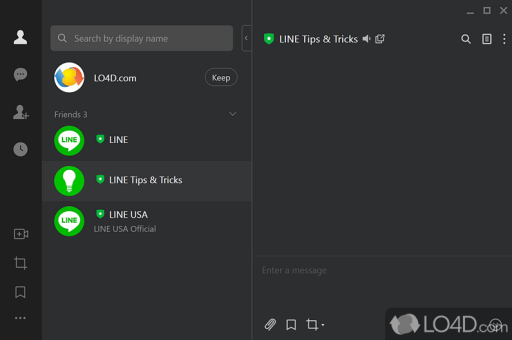
LINE作为全球知名的即时通讯软件,不仅在日本、台湾、泰国等地拥有庞大用户群,其“桌面生活客户端”更是在办公、家庭、远程协作场景中扮演着重要角色,所谓“LINE桌面生活客户端”,是指LINE官方推出的可在Windows或macOS系统上独立运行的桌面版本,它不同于网页版,具有以下核心优势:
- 多设备同步:手机与电脑聊天记录、文件、照片实时同步,换设备不丢信息。
- 高效办公体验:支持文件拖拽传输、大屏幕视讯会议、快速截图与标注。
- 免手机常驻:启动后即使手机不在身边,电脑端仍能收发消息(需首次扫码登录)。
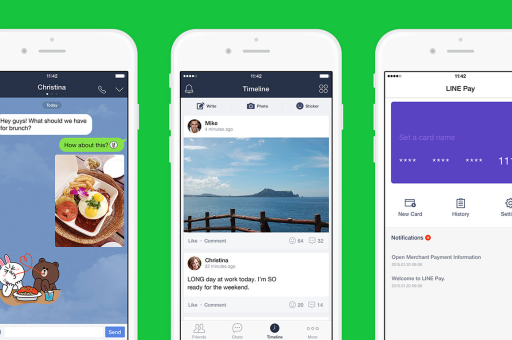
- 生活场景延伸:购物通知、LINE Pay付款、LINE Today新闻、游戏中心等均可在桌面端一键触达。
对于经常用电脑工作的用户来说,LINE桌面生活客户端是提升沟通效率、减少手机干扰的“神器”,但很多用户在初次接触时都会问:“LINE桌面生活客户端在哪下?”
LINE桌面生活客户端在哪下?官方渠道全解析
核心答案:LINE桌面生活客户端官方唯一指定下载源是 LINE官网,而非任何第三方下载站、应用商店或Unknown来源,市面上许多“LINE中文版”“LINE破解版”均存在安全风险。
1 官方下载路径(推荐)
请直接访问LINE官方网站,在页面底部或“下载”专区找到对应操作系统的安装包,具体步骤如下:
- 打开浏览器,输入LINE官方全球首页(注意:域名形式为
line.me或line.me/en/)。 - 将鼠标悬停在页面顶部导航栏的 “下载” 按钮(部分版本为“Download”)。
- 选择您的操作系统:Windows(64位/32位)或 macOS。
- 点击后直接下载最新版本安装包(文件名通常为
LINEInst.exe或LINE.dmg)。
注:LINE官方在不同地区可能有本地化下载页面(如台湾站 line.me/tw/,日本站 line.me/ja/),但核心下载链接均指向同一官方服务器。
2 备用官方渠道:Microsoft Store / App Store
- Windows用户:直接打开系统自带的 Microsoft Store,搜索“LINE”,认准开发商为“LY Corporation”(原LINE Corporation)的官方应用,点击“获取”即可自动安装。
- macOS用户:可在 App Store 中搜索“LINE”,同样选择发行商为“LINE Corporation”的版本。
为什么推荐官方商店? 来自商店的应用经过了微软/苹果的安全认证,能有效避免恶意软件捆绑,同时支持自动更新。
3 绝对要避开的“陷阱地址”
- 第三方下载站(如“绿色软件园”、“华军软件园”等):这些站点常捆绑广告插件、修改版客户端,甚至植入木马。
- 非官方中文首页:部分仿冒网站(
line-china.com、line-download.net)会伪装成LINE官方,诱导用户下载恶意软件。 - 网盘分享链接:个人或小团队分享的“精简版”“去广告版”LINE,不仅违反官方服务条款,还可能窃取您的聊天记录。
记住:LINE桌面生活客户端只有两个正规下载渠道——LINE官网和系统官方应用商店,任何其他来源都值得警惕。
不同操作系统(Windows / Mac)下载与安装步骤详解
1 Windows系统(适用于Windows 7及以上版本)
步骤1:获取安装包
- 按照第2节方法,从LINE官网或Microsoft Store下载
LINEInst.exe(约100MB左右)。 - 若从官网下载,请确认文件数字签名:右键点击安装包 → 属性 → 数字签名,查看签名者是否为“LINE Corporation”或“LY Corporation”。
步骤2:安装过程
- 双击运行安装程序,若弹出系统权限提示(“是否允许此应用对你的设备进行更改”),请点击“是”。
- 选择安装语言(建议简体中文或繁体中文),阅读并同意用户协议。
- 默认安装路径为
C:\Program Files\LINE,建议保持默认,如需更改,路径中切勿包含中文字符(避免潜在兼容性问题)。 - 点击“安装”,等待进度条完成,期间请不要关闭电脑或断网。
步骤3:首次启动与登录
- 安装完成后,桌面会自动生成LINE图标,双击打开。
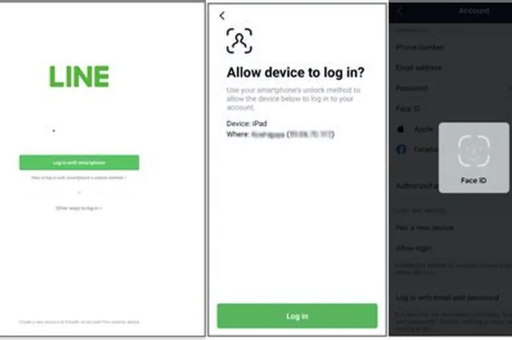
- 您会看到二维码界面,请打开手机LINE App,点击右上角“设置” → “移动设备”或“登录PC版”,扫描电脑屏幕上的二维码。
- 确认登录后,手机端会提示“正在使用LINE桌面版”,点击确定即可同步所有数据。
小贴士:若您的电脑是公共设备或共享设备,强烈建议勾选“不要记住我的登录信息”,并在使用后及时退出。
2 macOS系统(适用于macOS 10.13及以上版本)
步骤1:下载与安装包
- 从LINE官网下载
LINE.dmg文件,或从App Store直接获取。 - 若使用官网DMG,双击挂载后会弹出LINE图标,将其拖入“应用程序”文件夹。
步骤2:首次打开的特殊设置
- 首次打开LINE,macOS可能会提示“LINE is downloaded from the internet. Are you sure you want to open it?”(来自互联网的下载,是否确定打开?),请点击“打开”。
- 若系统提示“无法验证开发者”,请前往系统偏好设置 → 安全性与隐私 → 通用,点击“仍要打开”(App Store下载版本无此步骤)。
步骤3:登录与使用
- 同上,使用手机LINE扫描电脑端的二维码完成绑定。
- 新版macOS LINE支持Touch ID登录,可在设置中开启“使用指纹登录”。
注意:Mac版本LINE不支持Windows端特有的“贴图商店快捷入口”,但核心功能完全一致。
下载前必看:如何辨别真假LINE客户端?
由于LINE在中国大陆地区无法直接通过部分渠道使用,许多用户会搜索“LINE桌面生活客户端在哪下”时误入钓鱼网站,以下3个辨别技巧能帮你“避坑”:
- 看域名:真正的LINE官网一定是
line.me例如www.line.me、line.me/zh-hant/),任何以.com、.cn、.net结尾的“LINE官网”均为仿冒。 - 看安装包大小:官方LINE桌面版安装包约为80-120MB,如果下载文件小于30MB(可能是轻量级快捷方式或木马),或大于500MB(可能捆绑了其他软件),都需要警惕。
- 看安装时的提示:官方安装过程会明显示意“LINE Corporation”的版权信息,如果安装过程中弹出“需要关闭杀毒软件”“输入手机号获取礼包”等异常提示,请立即终止安装并删除已下载文件。
特别提醒:有人在“LINE桌面生活客户端在哪下”的相关帖子中声称“需要先安装XX模拟器才能用桌面版”,这绝对是误导,LINE原生支持Windows和macOS,无需模拟器。
常见问题答疑(FAQ)
Q1:LINE桌面生活客户端在哪下?我搜索到了很多地址,哪个才是真的?
A:唯一正确的下载地址是LINE官网(域名:line.me),具体步骤:访问官网 → 顶部导航栏“下载” → 选择系统版本,如果你无法直接访问官网(受地区限制),可尝试使用系统自带应用商店(Microsoft Store或App Store)直接搜索“LINE”。
Q2:下载安装后,为什么提示“无法连接网络”? A:这通常与网络环境有关,LINE桌面端需要稳定的国际网络连接,可以尝试:
- 检查电脑防火墙/杀毒软件是否阻止了LINE联网(将LINE添加至白名单)。
- 确认你的网络可以正常访问Google、YouTube等国际网站(部分局域网环境需配置代理或更改DNS:推荐使用8.8.8.8或1.1.1.1)。
- 若仍无效,可卸载后重新从应用商店下载(商店版本对网络代理的兼容性更好)。
Q3:安装完成后,手机和电脑同步聊天记录吗? A:是的,首次登录后,LINE会自动同步过去30天内的聊天记录(包括文字、图片、文件),更早的记录需在手机端备份后手动恢复,同步过程依赖于WiFi或4G/5G网络,请保持网络畅通。
Q4:LINE桌面版支持多账户登录吗? A:目前官方策略是“一台电脑同一时间只允许登录一个LINE账号”,如果需要切换账号,需先退出当前账号,重新扫码登录新账号,部分用户期待的“多开”功能并不被官方支持,市面上所谓的“LINE多开器”实际上修改了客户端代码,属于违规操作,可能导致封号。
Q5:我下载了LINE桌面版,但手机上的聊天记录不见了,怎么办? A:这种情况通常并不是数据丢失,而是:
- 检查手机和电脑是否登录了同一个LINE账号(尤其是使用邮箱+密码登录时,容易混淆账号)。
- 在电脑端点击左下角的“三条横线”菜单 → “设置” → “聊天” → “同步聊天记录”,手动触发一次同步。
- 若仍无记录,请确认手机端是否开启了“自动备份聊天记录”(设置 → 备份与恢复聊天记录 → 开启iCloud或Google云端备份)。
Q6:LINE桌面生活客户端有简体中文版吗? A:有,LINE官方支持简体中文、繁体中文、英文、日文、韩文等十余种语言,安装时选择“简体中文”,所有界面将自动切换为中文,部分用户反映“安装后是英文界面”,可在设置 → 语言(Language)中手动更改。
Q7:请问LINE桌面版和网页版有什么区别?我能否直接用网页版? A:网页版(web.line.me)无需安装,但受限于浏览器环境,无法使用以下功能:
- 文件批量拖拽传输(每次只能传一个文件)。
- 离线推送通知(网页版必须保持浏览器前台打开)。
- 无需扫描二维码登录(实际上网页版也需要手机扫码)。
- 部分贴图、主题、视讯滤镜等增强功能。 :长期重度用户建议安装桌面客户端,偶尔使用则网页版足够。
Q8:Windows版LINE和Mac版LINE功能完全一样吗? A:99%的功能一致,但存在细微差异:
- Windows版贴图商店入口更明显(位于聊天框上方)。
- Mac版支持更多原生Mac手势(如三指滑动切换聊天)。
- 文件传输上限:两者均支持单文件最大2GB。
- 视讯会议:Windows版支持背景虚化和滤镜,Mac版部分功能需macOS 13以上。
让LINE桌面生活更高效、更安全
回到最初的问题:“LINE桌面生活客户端在哪下?”——答案已经非常明确:仅从LINE官网(line.me)或系统官方应用商店下载,在浏览器中输入地址时,请务必手动核对每一字母,避免误入仿冒站点,下载后,按照上述安装步骤,你就能在电脑上享受LINE带来的无缝沟通体验。
提醒三点:
- 定期更新:LINE软件会频繁发布安全补丁和功能升级,建议开启自动更新。
- 保护隐私:不在公共电脑上勾选“记住登录状态”,使用完毕后及时退出。
- 善用功能:桌面版的文件管理、群组视讯、LINE Today信息流能让你的生活工作更有序。
如果你身边还有朋友在困惑“LINE桌面生活客户端在哪下”,欢迎将这篇文章转发给他们,掌握正确的下载与使用姿势,才能让LINE真正成为你高效数字生活的核心工具。
标签: 下载