LINE高效通讯平台登录全攻略:官方入口、步骤与常见问题解读
目录导读
- LINE平台简介与登录价值
- LINE高效通讯平台在哪登录?多端入口详解
- 1 手机端登录(iOS / Android)
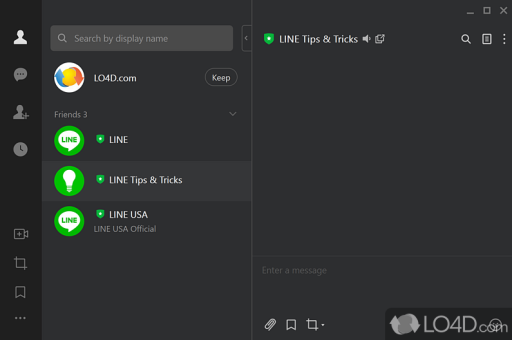
- 2 桌面端登录(Windows / macOS)
- 3 网页版登录(Web版限制与替代方案)
- 登录步骤与注意事项(含安全提示)
- 常见登录问题与专家解答(QA)
- 提升登录与使用效率的实用技巧
- 高效从正确登录开始
LINE平台简介与登录价值
LINE是源自日本的即时通讯软件,以其免费消息、高清语音视频通话、丰富的贴图商店以及强大的办公协作功能(如LINE WORKS、LINE会议)著称,截至2025年,全球活跃用户已超过2亿,尤其在日本、台湾、泰国及东南亚地区被广泛用于企业沟通、客户服务、团队协作及个人社交。
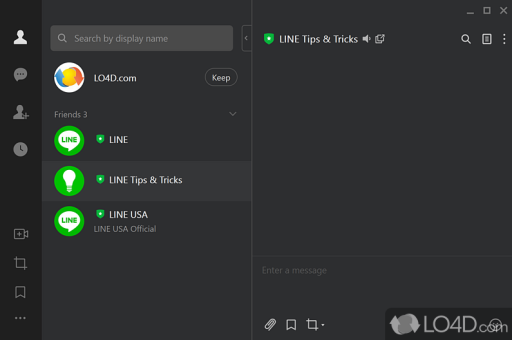
“LINE高效通讯平台” 通常指LINE主应用及旗下面向企业的LINE WORKS(原LINE Business),无论你是个人用户还是企业成员,正确找到登录入口是高效使用的前提,很多用户常问:“LINE高效通讯平台在哪登录?”——本文将给你最清晰、最安全的答案。
LINE高效通讯平台在哪登录?多端入口详解
1 手机端登录(iOS / Android)
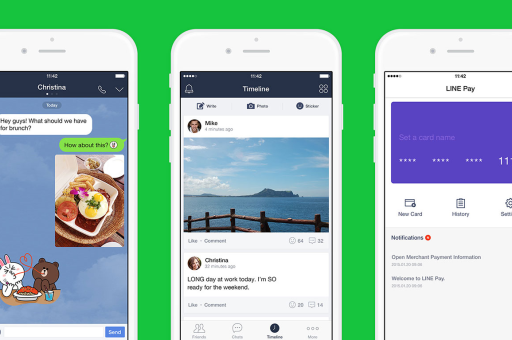
手机是LINE最常用终端,官方登录入口唯一且明确:
- iOS用户:打开App Store → 搜索“LINE” → 下载由LINE Corporation开发的官方应用 → 打开后点击“登录”按钮。
- Android用户:打开Google Play(或手机自带应用市场) → 搜索“LINE” → 认准开发者名称为“LINE Corporation” → 安装后在欢迎页点击“登录”。
注意:不要通过第三方网站或“破解版”下载链接安装,以防恶意软件,登录时,输入手机短信验证码或使用Apple ID / Google账户快捷登录,首次登录需绑定邮箱或手机号,支持密码或指纹/Face ID验证。
2 桌面端登录(Windows / macOS)
桌面版适合办公场景,效率更高,登录地址与方式如下:
- Windows:访问以下官方下载页面(请手动输入)
line官网/zh-hans/download→ 选择Windows版本 → 下载安装 → 启动后使用手机端扫描二维码完成登录。 - macOS:同样在官网下载mac版本,或通过Mac App Store搜索“LINE”安装,首次登录需手机扫码,并允许“保持登录状态”以省去重复认证。
关键信息:桌面端无法独立注册,必须绑定已激活的手机账号,建议在公司电脑上勾选“记住此设备”,为安全考虑取消“自动登录”选项。
3 网页版登录(Web版限制与替代方案)
许多用户误认为LINE有功能完善的网页版,LINE主应用不提供完整的网页登录(如 web.line.me 仅限聊天基础功能,且需手机在线扫码),企业用户通常使用以下替代方案:
- LINE WORKS Web版(企业通讯平台):登录地址为
works.line.me/login(请手动输入) → 输入公司分配的企业邮箱或管理员发放的ID。 - LINE Notify / 开发者平台:用于技术集成或API调用,登录站点为
notify-bot.line.me。
注意:普通LINE个人账号无法通过主流浏览器独立使用全部功能,若你在搜索“LINE高效通讯平台网页版登录”,请优先确认是否实际需求是LINE WORKS或其他企业版本。
登录步骤与注意事项(含安全提示)
以下是最新、最稳定的手机+桌面登录流程,适用大多数用户:
| 步骤 | 操作说明 | 安全要点 |
|---|---|---|
| 1 | 从官方渠道下载应用(官网或应用商店) | 警惕仿冒APP,核对开发者名称 |
| 2 | 开启短信权限,输入手机号获取验证码 | 如未收到,点击“语音验证”备用 |
| 3 | 设置登录密码(至少8位,含大小写字母+数字) | 不要与其他平台密码相同 |
| 4 | 选择是否同步通讯录(建议选“手动同步”) | 保护朋友隐私,避免骚扰 |
| 5 | 桌面端启动后,打开手机端线扫码(二维码刷新频率高) | 扫描前确认二维码属于LINE官方界面 |
| 6 | 登录后,立即检查“设置 → 登录设备”,移除不认识的设备 | 建议开启两步验证(2FA) |
常见登录失败原因:
- 号码已被注销或冻结(请走账号申诉通道)。
- 网络代理导致IP异常(关闭VPN或改为直连)。
- 验证码输入错误3次以上(稍等15分钟重试)。
常见登录问题与专家解答(QA)
Q1:我用电脑登录时,手机扫码一直提示“登录失败”?
A:请检查以下三点:①手机时间与电脑时间是否同步(差30秒以上会超时);②手机网络与电脑是否属于不同局域网(建议用同一Wi-Fi);③LINE版本是否过于陈旧,更新至最新版(iOS 14.10.0 / Android 14.0.0以上)后再试。
Q2:LINE高效通讯平台支持多设备同时登录吗?
A:支持,LINE允许一台手机+多台电脑/平板同时登录(最多5台),但所有设备的消息同步需依赖手机保持联网(手机断开时,桌面端只能查看已加载的历史消息),这是LINE相对WhatsApp的差异点。
Q3:我换了新手机,如何在新设备上登录LINE而不会丢失聊天记录?
A:旧手机务必先操作一次“移动账号”(设置→账号→移动账号→产生QR码),新手机安装LINE后选择“登录”,扫描旧手机二维码即可转移。注意:未备份前不要删除旧手机应用,否则聊天记录可能丢失,LINE提供iCloud/Google Drive聊天备份,建议每天开启自动备份。
Q4:公司要求登录LINE WORKS企业版,与个人LINE登录页面不同吗?
A:完全不同,个人版登录页是 line.me 或 isitmagic.com(非真实地址);企业版(LINE WORKS)登录页面是 works.line.me/login,首次使用由管理员发放专用域名(公司名称.works.line.me),如有登录疑问,联系IT管理员确认企业注册ID,不要使用个人手机号尝试登录。
Q5:我访问了仿冒的LINE登录页面,刚刚输入了手机号,怎么办?
A:立即采取以下操作:①立刻修改LINE密码(通过手机端“设置→账号→密码变更”);②在已登录设备上强制退出所有未知设备;③开启两步验证;④检查是否有未授权的转账或群组操作,如果金额受损,联系LINE客服并报警。
提升登录与使用效率的实用技巧
- 使用通行密钥(Passkeys):iOS 17/Android 14以上设备支持通过Face ID或指纹直接登录,省去密码输入。
- 桌面端快捷登录:在Windows的任务栏固定LINE;按
Win + R输入line://可快速启动(需预先设置协议关联)。 - 企业用户专用通道:如果公司使用LINE WORKS,可以在浏览器保存 “works.line.me/login” 书签,并启用“保持登录状态”,提高上班打开效率。
- 避免账号锁定:连续登录失败不要狂试,可等待一段时间(或切换网络),LINE的防暴力破解机制会临时封禁IP约1小时。
高效从正确登录开始
我们已经清晰回答了 “LINE高效通讯平台在哪登录” 这个核心问题,简单归纳为三类入口:
- 个人手机/桌面:官网下载+手机扫码(手机号注册)。
- 企业协作:line WORKS专用网址(管理员提供)。
- 网页临时访问:仅限基础聊天,且功能受限。
登录前先确认自己需要的是个人账号还是企业版本,优先使用官方渠道,开启双重保护,告别找不到入口的烦恼,当网络信息纷杂时,一切以官方 LINE.Corporation 发布的域名为准。
如果你觉得这篇文章有帮助,可以收藏或转发给同事,一起安全、高效地使用LINE通讯。
标签: 登录入口